
- 公開バージョン
- 1.0.7
- 最新リリース
- 2026年9月27日
- デバイス要件
- iPhone と iOS 17.6 以降。
できること
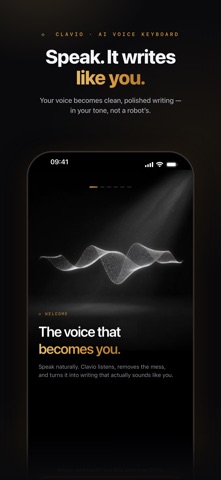
トーンを選択してください
Casual、Work、Formal、Pro、Punchy、または Raw 出力を使用します。
役に立つ言葉を近くに置いておく
スニペットを保存し、履歴で生の洗練されたテキストを再確認します。
録画中を確認する
録画はライブ アクティビティに表示されたままになります。ディクテーションにはインターネット接続、マイクの許可、キーボード Full Access が必要です。
アプリ内
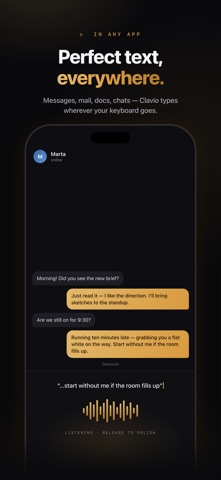
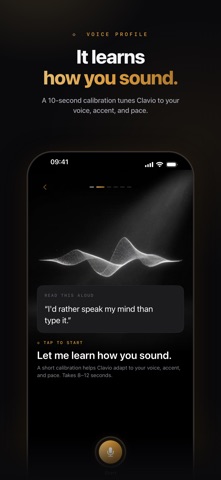
現在の英語版 App Store リストのスクリーンショット。
はじめに
- Clavio をインストールし、iPhone 設定でキーボードを追加します。 Allow Full Access とディクテーション用のマイク アクセス。
- サポートされているテキスト フィールドで Clavio キーボードに切り替えて、メッセージを話します。
- トーンを選択し、テキストを確認して送信前に修正します。録画はライブ アクティビティに表示されたままになります。
質疑応答
ディクテーションにはインターネット接続が必要ですか?
はい。 Clavio のディクテーションには、インターネット アクセス、マイクの許可、キーボード Full Access が必要です。アプリでは、ライブ アクティビティでの録画が表示されます。
ダウンロードは無料ですか?
アプリは無料でダウンロードできます。一部の機能にはアプリ内購入またはサブスクリプションが必要な場合があります。あなたの国での機能と価格については、現在の製品リストをご確認ください。
完全な互換性、プライバシー情報、および現在の価格は製品リストで確認できます。
公式ダウンロードページを開く ↗の記事 Clavio
iPhoneで音声入力をオンにする方法iPhone ディクテーションが機能しない: 短い診断チェックリストAllow Full Access と Full Keyboard Access の iPhone: 違いiPhone でディクテーションする場合の句読点と段落iPhone ディクテーションの言語を選択する方法AirPods によるディクテーション: iPhone マイクの問題を切り分ける方法iPhone に書かれた WhatsApp メッセージを口述する方法iPhone でメールを口述するためのシンプルな構造iPhone でサードパーティ製キーボードに切り替える方法クラウド音声キーボードを有効にする前に確認すること初心者向けの 20 の日記プロンプトと短い例リクエスト、返信、フォローアップのための電子メールの冒頭行 15 行